

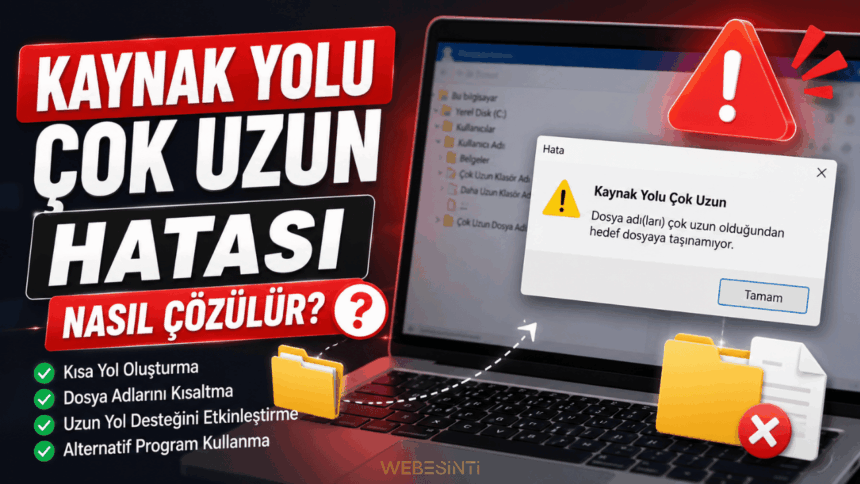
Windows’ta dosya kopyalarken, taşırken, silerken veya ZIP arşivi açarken “Kaynak Yolu Çok Uzun”, “Destination Path Too Long” ya da “Path Too Long” hatasıyla karşılaşabilirsiniz. Bu sorun genellikle dosya ve klasör yolunun Windows’un desteklediği karakter sınırını aşmasından kaynaklanır.
Kaynak Yolu Çok Uzun Hatası Nedir?
Bu hata, dosya adı ile birlikte klasörlerin toplam uzunluğunun Windows’un izin verdiği sınırı aşması durumunda ortaya çıkar. Özellikle çok katmanlı klasör yapıları veya uzun dosya adları bu soruna neden olabilir.
Kaynak Yolu Çok Uzun Hatası Nasıl Çözülür?
1. Dosyayı Daha Kısa Bir Klasöre Taşıyın
En kolay yöntem, dosyayı doğrudan C:\Temp veya D:\Dosyalar gibi kısa bir dizine taşıyıp işlemi tekrar denemektir. Bu yöntem ZIP dosyalarını açarken de oldukça etkilidir.
2. Dosya ve Klasör Adlarını Kısaltın
Çok uzun klasör veya dosya adlarını daha kısa isimlerle değiştirin. Böylece toplam yol uzunluğu azalır ve hata ortadan kalkabilir.
3. Windows’ta Uzun Yol Desteğini Etkinleştirin
Windows 10 ve Windows 11’de uzun dosya yollarını desteklemek için LongPathsEnabled özelliğini etkinleştirebilirsiniz.
- Grup İlkesi Düzenleyicisi veya
- Kayıt Defteri (Registry Editor)
üzerinden bu özellik açılabilir. Değişikliğin uygulanması için bilgisayarı yeniden başlatmanız gerekir.
4. 7-Zip veya WinRAR Kullanın
Windows Gezgini bazı uzun dosya yollarında hata verebilir. 7-Zip veya WinRAR gibi alternatif arşiv programları, birçok durumda bu sınırı daha başarılı şekilde yönetebilir.
5. OneDrive ve iCloud Klasörlerini Kontrol Edin
Dosyalarınız OneDrive veya iCloud ile senkronize ediliyorsa uzun klasör yolları senkronizasyon hatalarına neden olabilir. Gerektiğinde klasör yapısını sadeleştirerek sorunu çözebilirsiniz.
FastCopy ile Kaynak Yolu Çok Uzun Hatasını Aşabilirsiniz
Windows Gezgini, 260 karakter sınırı nedeniyle uzun dosya yollarını kopyalarken veya taşırken hata verebilir. Bu durumda FastCopy gibi gelişmiş dosya kopyalama araçları, Windows’un bu sınırlamasını aşarak uzun dosya ve klasör yollarını daha sorunsuz şekilde taşımanıza yardımcı olabilir.
FastCopy; yüksek hızda dosya kopyalama, taşıma ve senkronizasyon işlemleri sunarken uzun dosya yollarını desteklemesi sayesinde özellikle büyük arşivler ve derin klasör yapılarıyla çalışan kullanıcılar için pratik bir çözüm sunar. Ancak sorun sistem genelinde devam ediyorsa, Windows’ta Long Path (Uzun Yol Desteği) özelliğini etkinleştirmeniz daha kalıcı bir çözüm olacaktır.
Hangi Durumlarda Görülür?
Bu hata en sık şu işlemlerde karşınıza çıkar:
- ZIP veya RAR dosyası açarken
- Dosya kopyalarken
- Dosya taşırken
- Dosya silerken
- GitHub projelerini indirirken
- OneDrive veya iCloud senkronizasyonunda
Sık Sorulan Sorular
Kaynak Yolu Çok Uzun hatası neden oluşur?
Dosya ve klasör yolunun toplam uzunluğu Windows’un desteklediği karakter sınırını aştığında oluşur.
Windows 11’de bu hata düzeltilir mi?
Evet. Klasör yolunu kısaltarak veya uzun yol desteğini etkinleştirerek çoğu durumda sorun çözülebilir.
ZIP dosyası açılırken neden bu hatayı alıyorum?
Arşiv içerisindeki klasör yapısı çok uzunsa Windows dosyaları çıkaramaz. ZIP dosyasını sürücünün kök dizinine taşıyarak veya 7-Zip kullanarak sorunu çözebilirsiniz.
Sonuç olarak
Kaynak Yolu Çok Uzun hatası, Windows kullanıcılarının en sık karşılaştığı dosya sistemi sorunlarından biridir. Çoğu zaman dosya yolunu kısaltmak, uzun yol desteğini etkinleştirmek veya alternatif bir arşiv programı kullanmak sorunu kısa sürede çözer. Özellikle büyük proje dosyaları ve çok katmanlı klasör yapılarında bu yöntemler oldukça etkili olacaktır.