


Bilgisayar açılış hızını etkileyen faktörlerden biri de Windows Görev Yöneticisi’nde görülen Son BIOS Zamanı (Last BIOS Time) değeridir; bu sayı, sisteminizin donanımı başlatıp işletim sistemine geçmeden önce geçen süreyi gösterir ve açılış performansı hakkında önemli ipuçları sunar.
Son BIOS Zamanı Nedir?
Son BIOS Zamanı, bilgisayarınız açılırken BIOS ya da daha doğru ifadeyle UEFI firmware’in donanımı başlatması için geçen süredir.
Bu süreçte anakart üzerindeki firmware çalışır, donanım ayarlarını uygular ve ardından kontrolü işletim sisteminin önyükleyicisine devreder; böylece Windows yüklenmeye başlar.
Kısacası bu değer, Windows başlamadan önce geçen donanım başlatma süresini temsil eder.
UEFI ayar ekranına genellikle bilgisayar açılırken Del, Esc, F2 veya F10 gibi tuşlara basarak erişilebilir ve burada önyükleme sırası, donanım seçenekleri ve diğer sistem ayarları değiştirilebilir.
Bu aşamada bilgisayarınız üretici logosu gösterebilir, sistem mesajları yazabilir veya doğrudan siyah ekrandan Windows açılışına geçebilir.
Son BIOS Zamanı (Last BIOS Time) Nasıl Görüntülenir?
Bu bilgiyi Windows Görev Yöneticisi’nin Başlangıç (Startup) sekmesinde bulabilirsiniz:
- Görev çubuğuna sağ tıklayın ve Görev Yöneticisi’ni açın
- Alternatif olarak Ctrl + Shift + Esc tuşlarına basın
- Başlangıç sekmesine geçin
- Gerekirse alttaki “Daha fazla ayrıntı” seçeneğine tıklayın
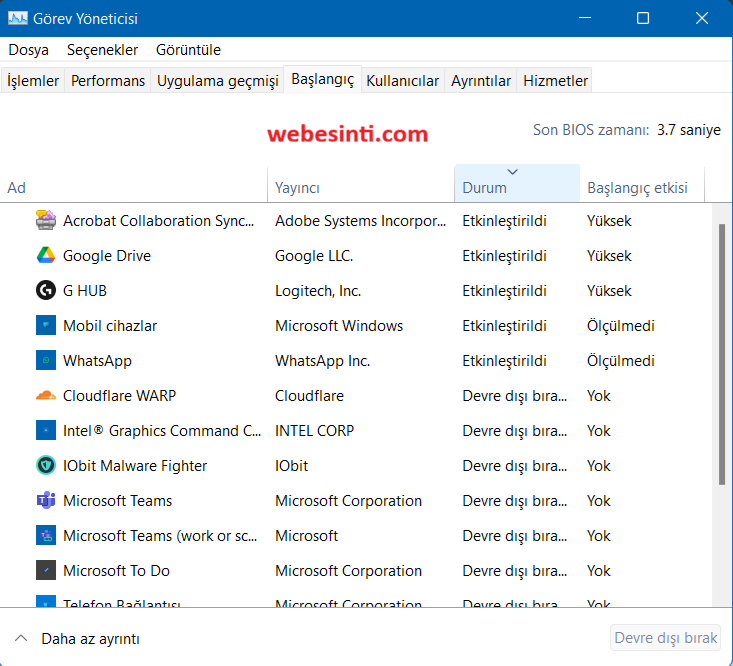
Eğer bu bilgi görünmüyorsa bunun nedeni genellikle bilgisayarınızın UEFI yerine Legacy BIOS modunda çalışmasıdır.
Microsoft bu özellik için resmi ayrıntılı dokümantasyon yayınlamamıştır; ancak özelliğin yalnızca UEFI modunda çalışan sistemlerde göründüğü bilinmektedir.
Bu özellik ilk kez Windows 8 ile gelen yeni Görev Yöneticisi’nde ortaya çıktığından Windows 7 kullanıcıları bu değeri göremez.
Son BIOS Zamanı Nasıl Düşürülür?
Bu değerin 0 saniye olması mümkün değildir; eğer böyle görünüyorsa bu bir hata ya da firmware’in süreyi raporlamamasıdır.
UEFI her zaman donanımı başlatmak için belirli bir zamana ihtiyaç duyar.
Modern bir bilgisayarda:
- 3 saniye civarı normal kabul edilir
- 10 saniyenin altı genellikle sorun değildir
- 30 saniyenin üzeri ise ayar veya donanım kaynaklı bir problem olabileceğini gösterebilir
Bilgisayarın daha hızlı açılması için şu yöntemler denenebilir:
1. Gereksiz Boot Seçeneklerini Kapatın
UEFI her açılışta ağdan başlatma gibi seçenekleri deniyorsa bu süreyi uzatabilir.
Network Boot özelliğini kapatmak süreyi belirgin biçimde azaltabilir.
2. Logo ve Tanılama Testlerini Devre Dışı Bırakın
Bazı sistemler açılışta bellek testi ya da POST kontrolleri yapar.
Bu testleri kapatmak açılışı hızlandırabilir.
3. Kullanmadığınız Donanımları BIOS’ta Devre Dışı Bırakın
Örneğin yalnızca USB kullanıyorsanız PS/2 veya FireWire kontrolcülerini kapatmak birkaç saniye kazandırabilir.
4. Uyku Modunu Tercih Edin
Bilgisayarı tamamen kapatmak yerine uyku moduna almak, yeniden başlatma süresini ciddi biçimde kısaltır.
5. Donanım Eskiyse Yükseltme Düşünün
Eski anakartlar doğal olarak daha yavaş firmware’e sahiptir; bu durumda en etkili çözüm donanım yükseltmesi olabilir.
Sonuç olarak
Windows’ta görülen Son BIOS Zamanı, bilgisayarın açılış performansını anlamak için önemli bir ölçümdür; yüksek bir değer donanım ayarlarının optimize edilmesi gerektiğini gösterebilir ve doğru UEFI ayarlarıyla açılış süresi gözle görülür biçimde azaltılabilir.